Obs 画面キャプチャをコマンド実行 システム開発メモ
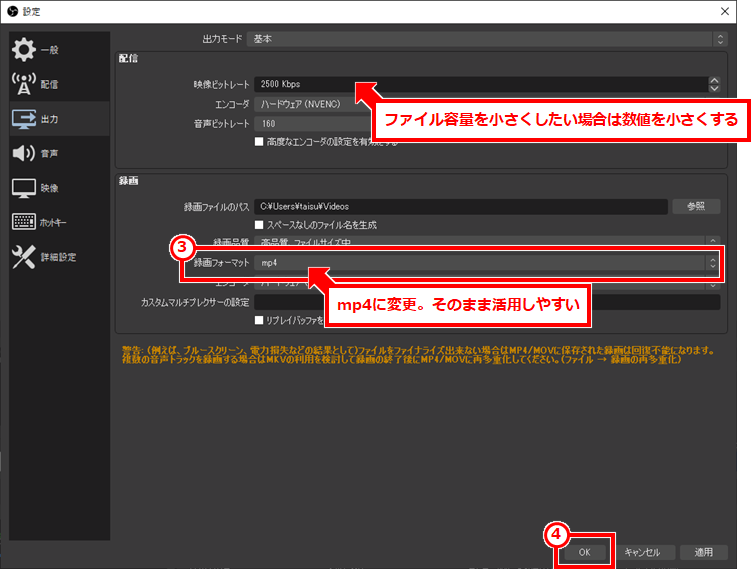
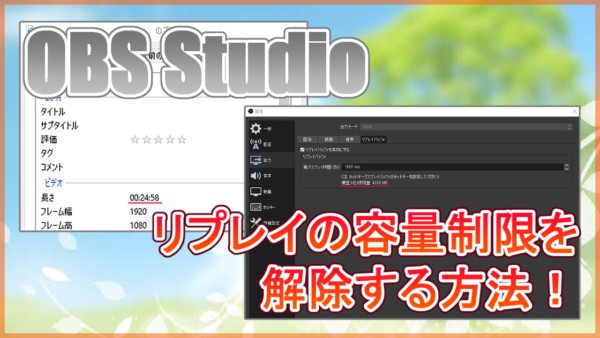
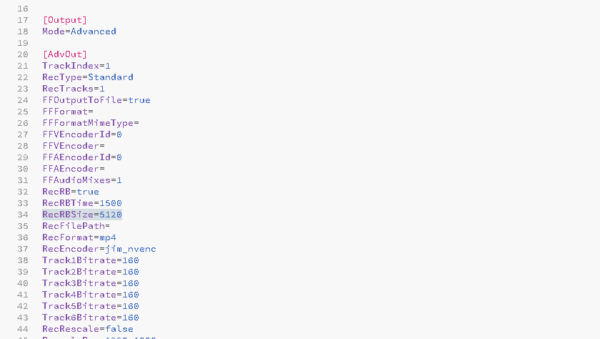
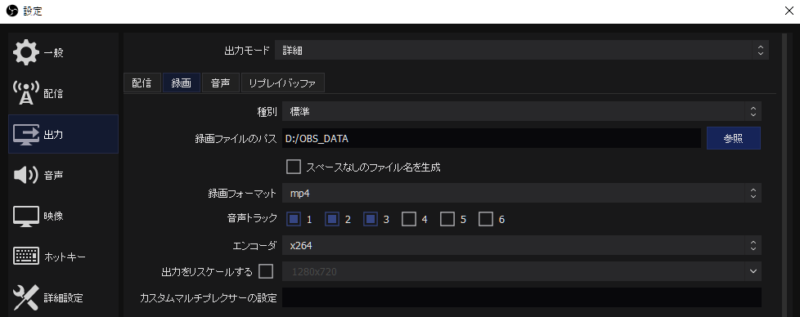
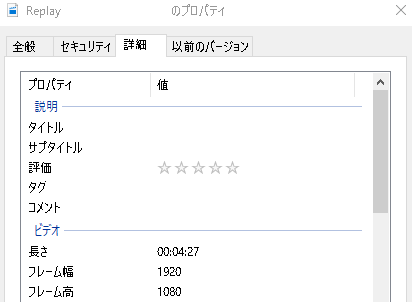
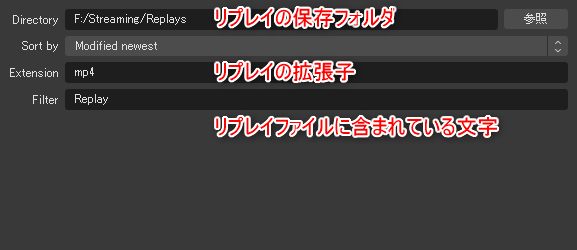
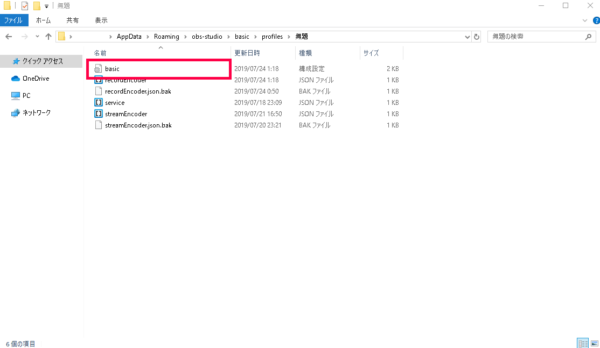
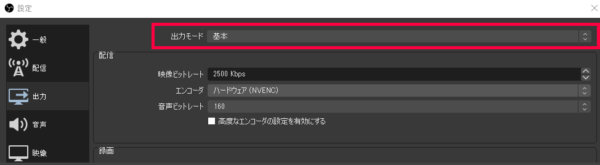
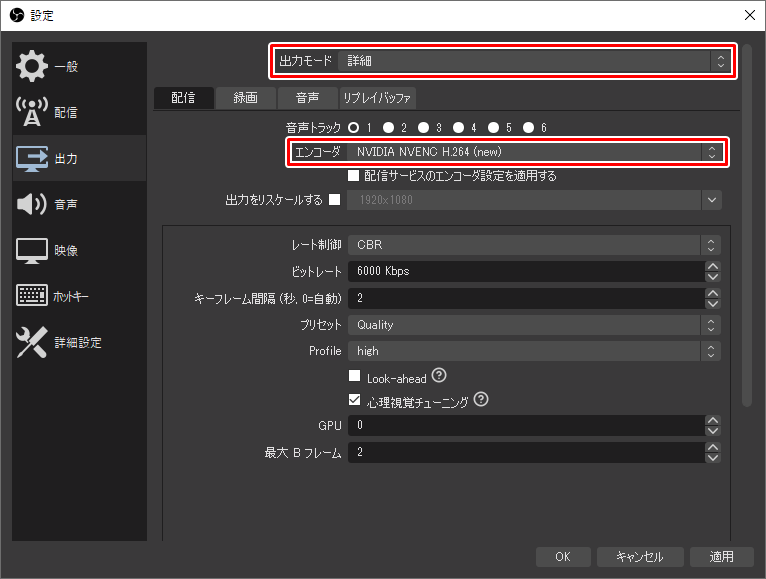
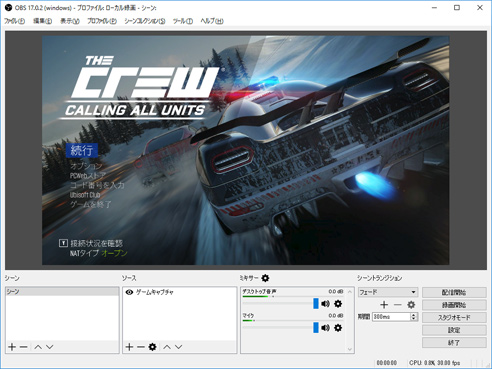
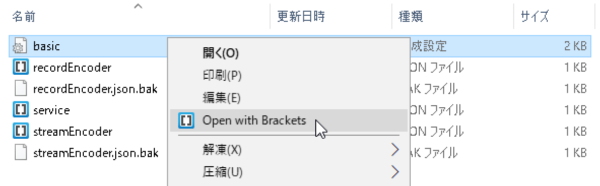
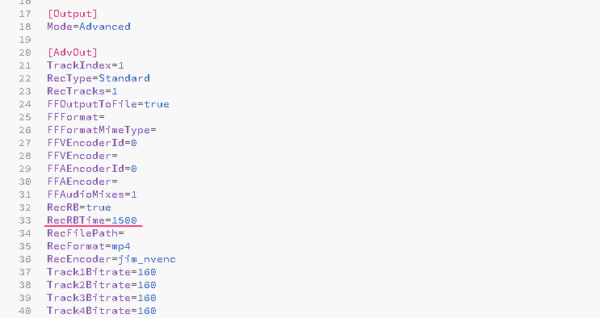
OBSの便利な機能に「リプレイバッファ」というもの 19年7月25 Windows休止状態が表示されない 今回は、Macのデフォルト機能で撮影した「スクリーンショット」の保存先を任意のフォルダに変更する方法を紹介します。リプレイバッファを実行しておくと、任意のタイミングで「 指定した時間を遡って録画 」することができます。 便利なリプレイ機能ですが、時間や設定を見直しても、 指定した時間より短い「4分程度」しか保存されなかった ので対処してみました。
Obs リプレイバッファ 保存されない
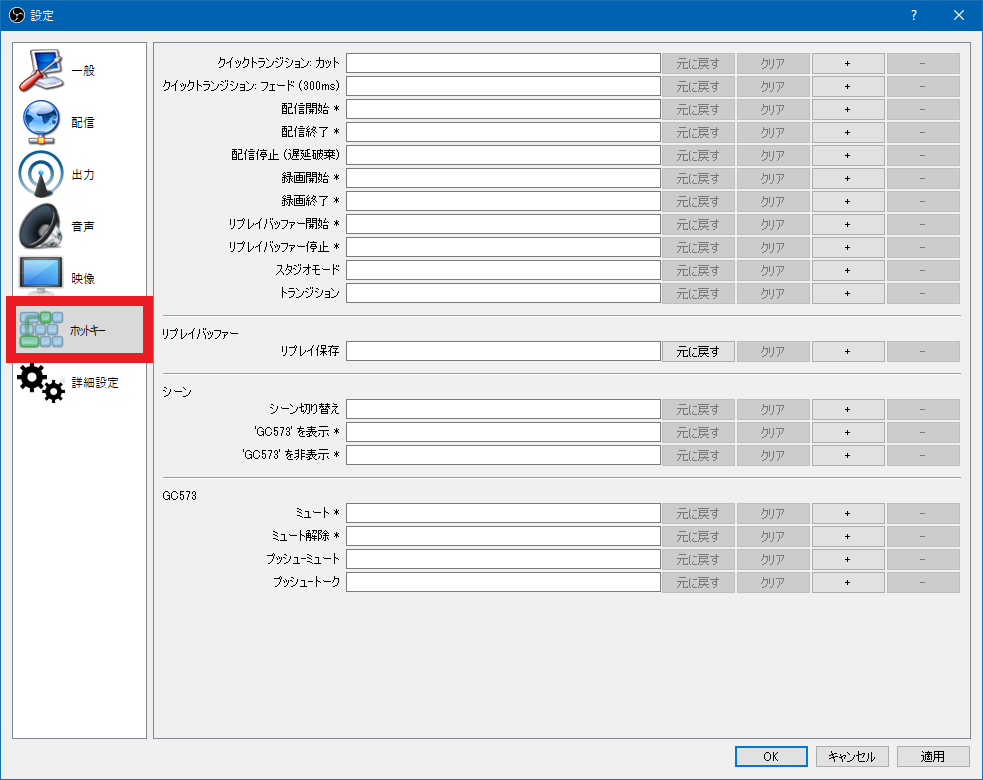
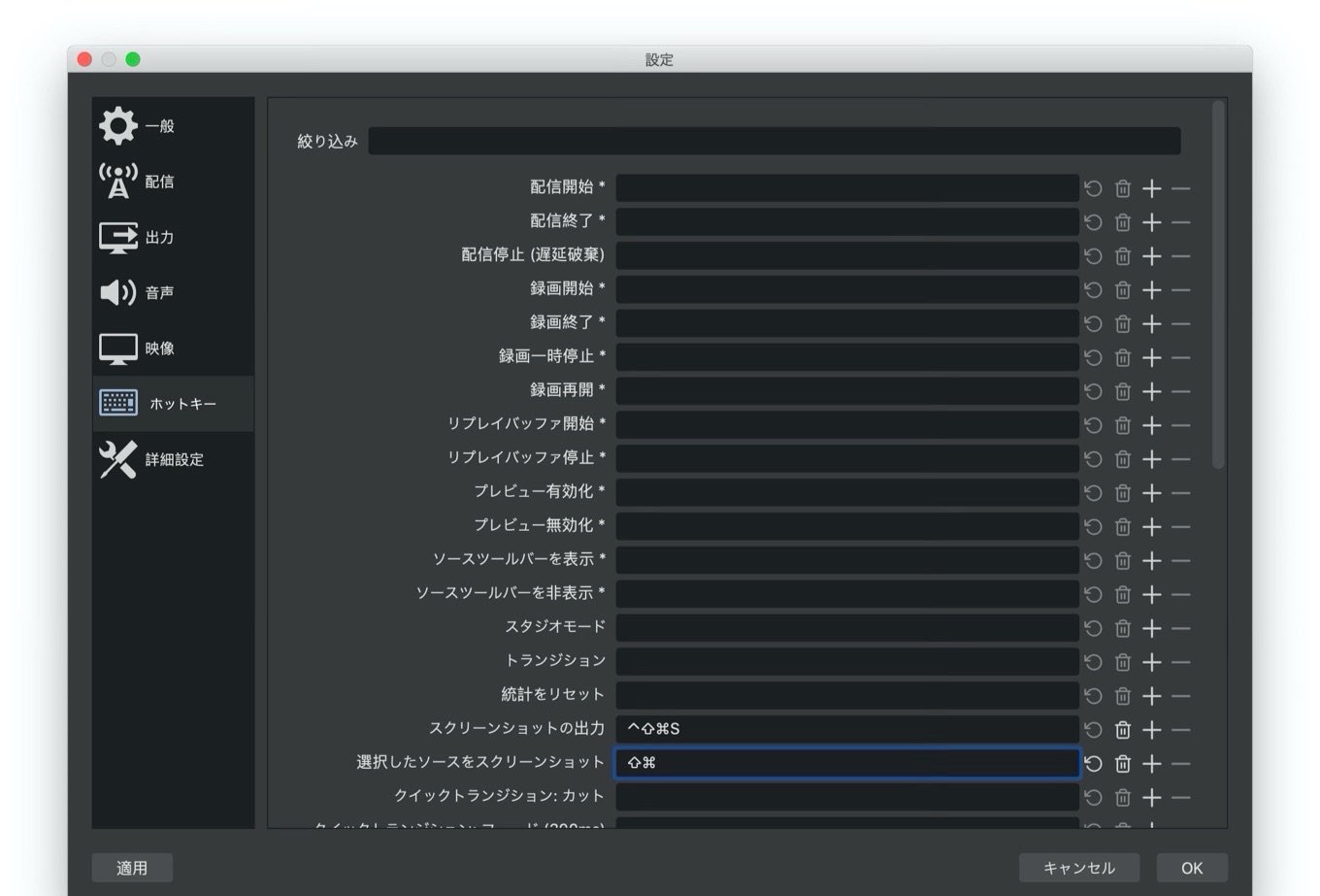
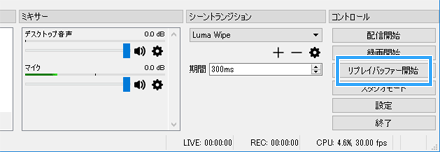
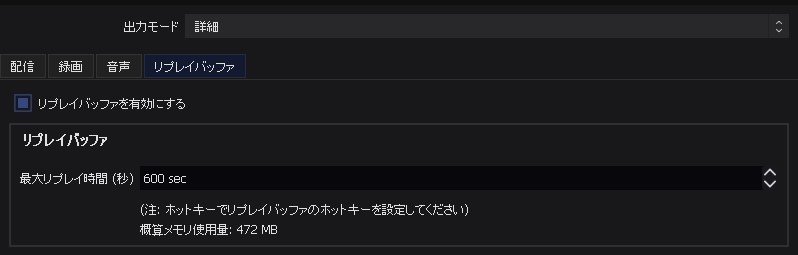
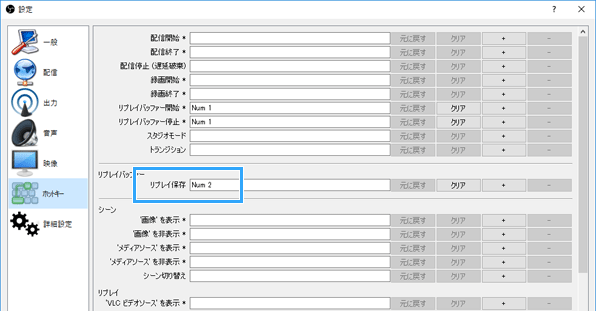
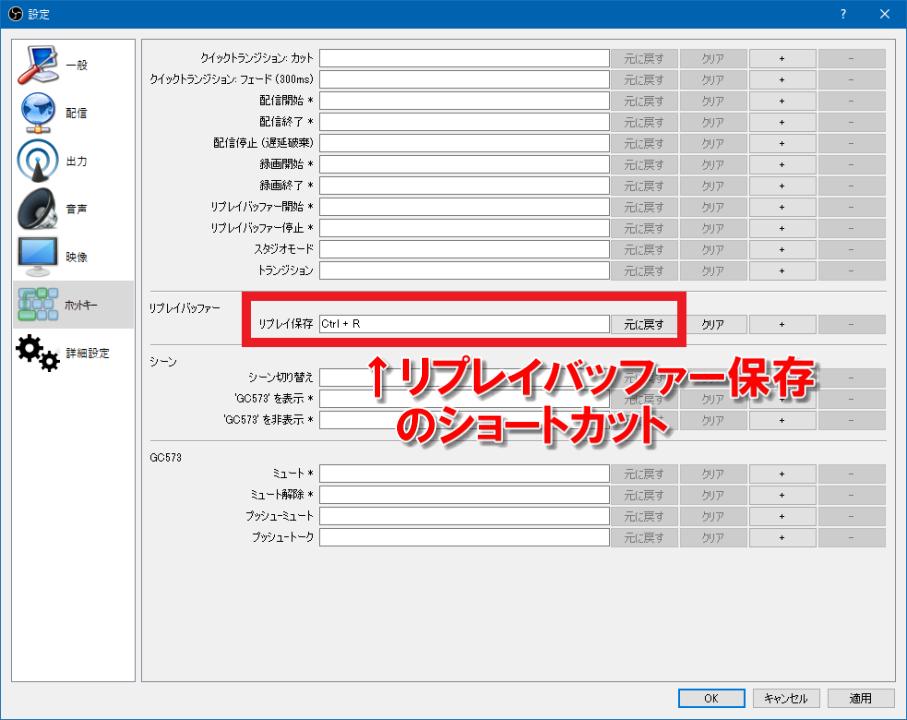
Obs リプレイバッファ 保存されない-なおリプレイバッファ(インスタントリプレイ)を有効にしている場合、 リプレイ保存のキーを必ず設定してください。 詳細設定 基本的にデフォルトのままで良いと思います。 ですが1つだけ必ず設定しなければならない項目があります。GeForce Experienceの代わりにOBSで自動録画をしよう! GeForce Experienceのインスタントリプレイってよくバグって、良いプレイができたのにクリップできないことがありますよね。 そこでOBSのリプレイバッファという、GeForce Experienceのインスタントリプレイのよう

かた Obsのリプレイバッファを少し使ってみたけど その日のプレーをまとめて録画しておいて後から曲ごとに切り出すよりも楽な部分が多いと感じた 今までのやり方だと録画停止を忘れてhddを圧迫したり 肝心なときに録画し忘れてたりすることがあったけど
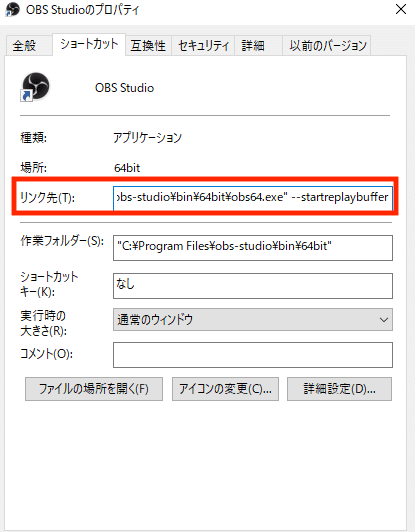
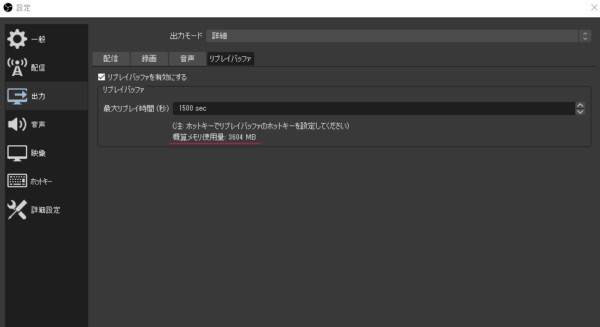
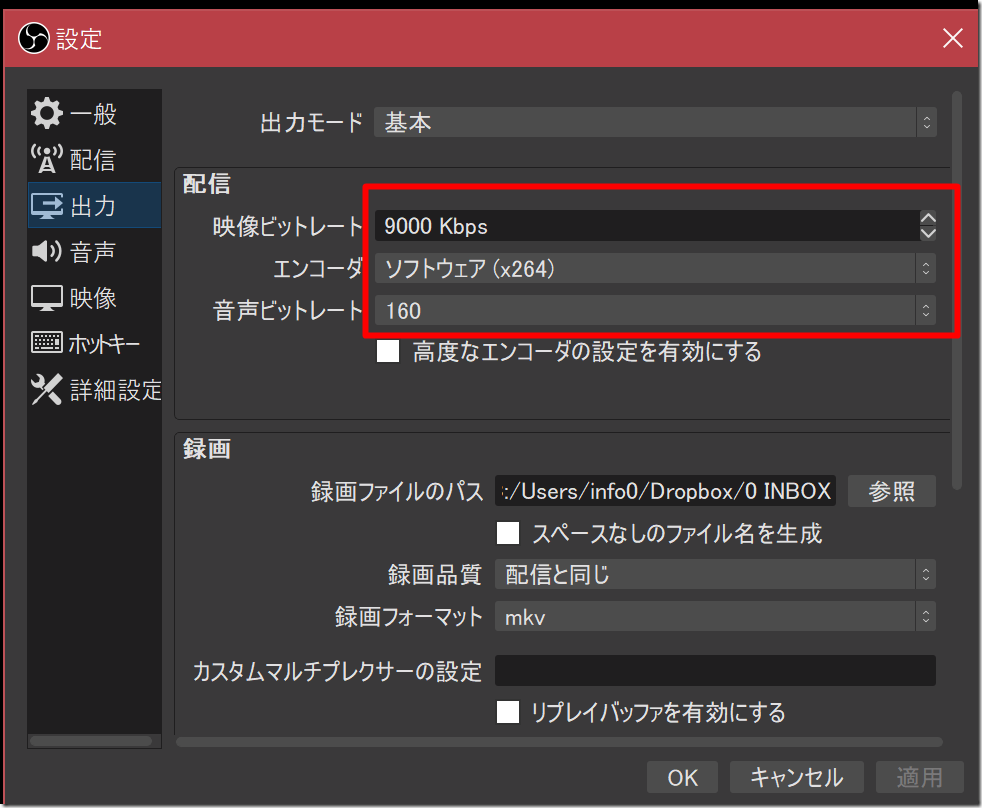
OBS (Open Broadcaster Software) is free and open source software for video recording and live streaming Stream to Twitch, and many other providers or record your own videos with high quality H264 / AAC encoding便利なリプレイ 機能ですが、時間や設定を見直しても、指定した時間より短い「4分程度」しか保存されなかったので対処してみました。 はじめに 今回紹介する内容は「OBS Studioのリプレイバッファで容量制限を解除する方法」についてです。ゲーム配信者の方で、この試合を録画しておけば良かった、録画したはずが録画出来ていなかったなどの声を時々見かけるので、その解決方法を一応書いておこうと思います。 OBSのリプレイバッファを自動起動させておけば、これらを全て解決できます。 リプレイバッファとは まず、リ
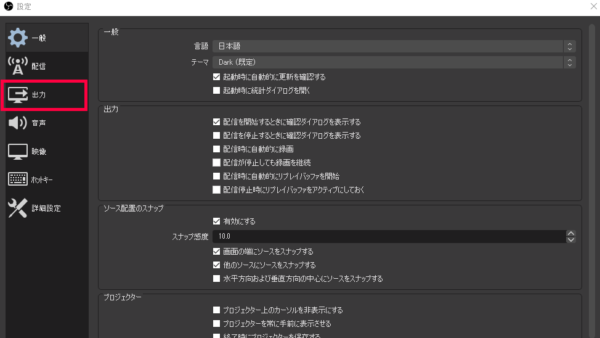
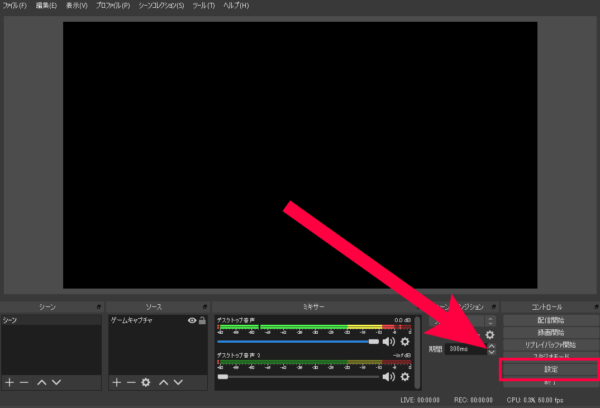
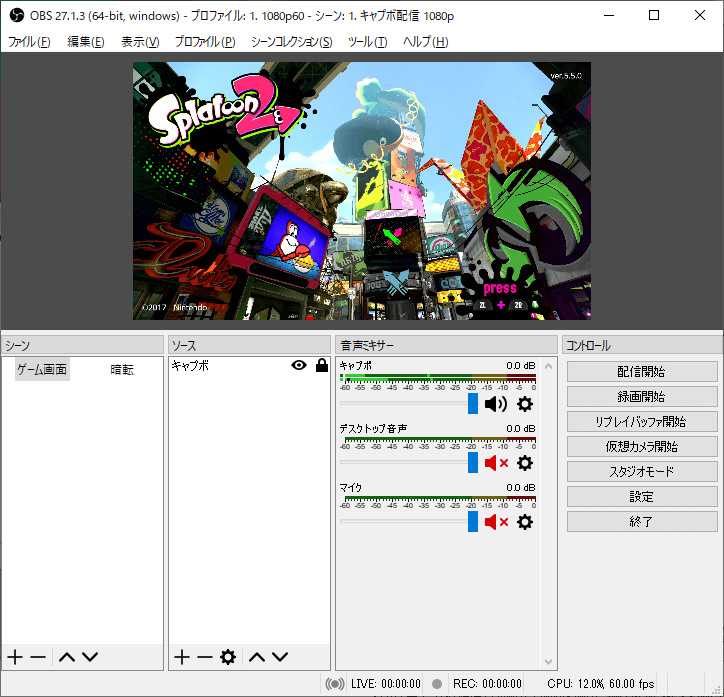
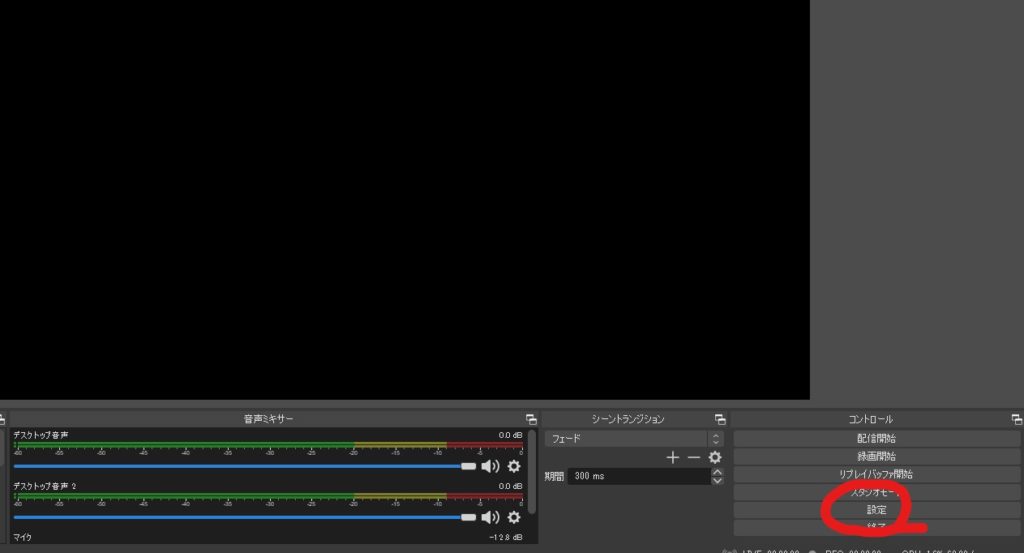
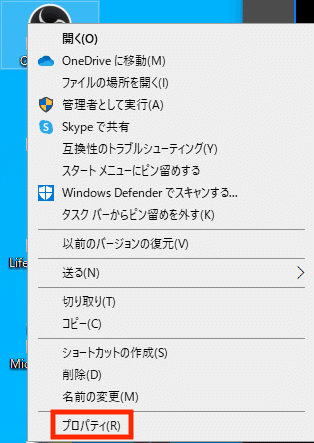
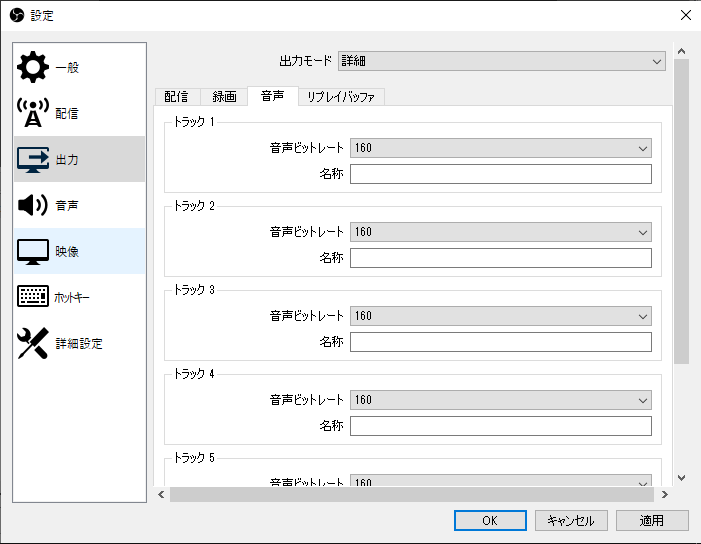
OBS Studioインストールが完了された後、OBS Studioを立ち上げ、OBS Studioの基本的な設定を行ってください。 (41)OBS Studioの一般的な設定を変更する方法 Step1:OBS Studioのメイン画面の右下にある「設定」ボタンをクリックする。それでも症状が改善されない場合は、 obsおよびpcゲームの両方(または片方)を管理者として実行 してみてください。 管理者として実行するには、プログラム上で右クリックし、「プロパティ」→「互換性」タブで 「管理者としてこのプラグラムを実行する」にチェックを入れます 。ゲーム実況を始めるためにPC、ゲーム機、キャプチャーボードを揃えたら、OBSの設定を覚えていよいよゲーム実況を始めてみましょう。 画質設定や音声エフェクトなどの詳細な使い方を解説していきます。 ContentsO OBS Studioゲーム実況の定番配信ソフト『OBS』の使用法!
Obs リプレイバッファ 保存されないのギャラリー
各画像をクリックすると、ダウンロードまたは拡大表示できます
 |  |  |
 | ||
 |  |  |
「Obs リプレイバッファ 保存されない」の画像ギャラリー、詳細は各画像をクリックしてください。
 |  | |
 |  |  |
 |  |  |
「Obs リプレイバッファ 保存されない」の画像ギャラリー、詳細は各画像をクリックしてください。
 |  | |
 |  | |
 |  | |
「Obs リプレイバッファ 保存されない」の画像ギャラリー、詳細は各画像をクリックしてください。
 |  |  |
 |  |  |
 |  | |
「Obs リプレイバッファ 保存されない」の画像ギャラリー、詳細は各画像をクリックしてください。
 |  |  |
 |  |  |
 |  |  |
「Obs リプレイバッファ 保存されない」の画像ギャラリー、詳細は各画像をクリックしてください。
 |  |  |
 |  | |
 |  |  |
「Obs リプレイバッファ 保存されない」の画像ギャラリー、詳細は各画像をクリックしてください。
 |  |  |
 |  |  |
 |  |  |
「Obs リプレイバッファ 保存されない」の画像ギャラリー、詳細は各画像をクリックしてください。
 |  |  |
 |  |  |
 |  |  |
「Obs リプレイバッファ 保存されない」の画像ギャラリー、詳細は各画像をクリックしてください。
 |  |  |
 |  | |
 |  |  |
「Obs リプレイバッファ 保存されない」の画像ギャラリー、詳細は各画像をクリックしてください。
 |  |  |
 |  | |
 |  | |
「Obs リプレイバッファ 保存されない」の画像ギャラリー、詳細は各画像をクリックしてください。
 |  | |
 |  |  |
 |  |  |
「Obs リプレイバッファ 保存されない」の画像ギャラリー、詳細は各画像をクリックしてください。
 |  |  |
 |  |
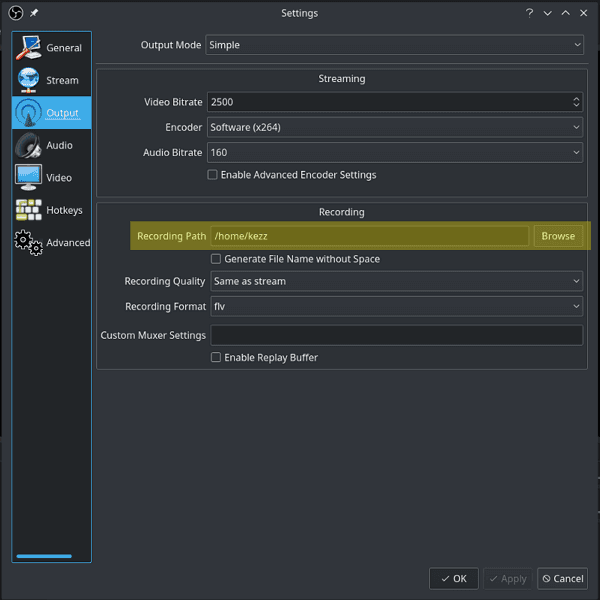
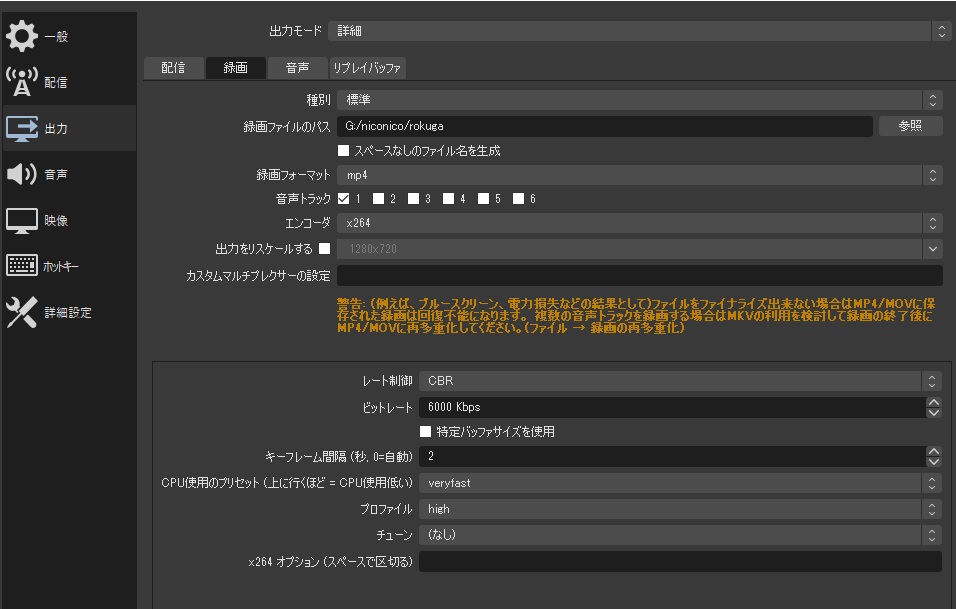
インスタントリプレイの動画・画像の保存場所はデフォルトではcドライブになっています。 cドライブに容量の空きがない 場合は保存されないことや中途半端な時間で保存されるみたいですので、容量を確認してみてください。 (追記 )Diabloは周年らしいですね。 随分と歴史のあるゲーム。 そして、17年に新キャラのネクロマンサーが来るということで、リハビリついでに、超久しぶりなDiablo3を起動してみたらトラブル発生ですよ。 ・NVIDIAのインスタントリプレイが使えない。


0 件のコメント:
コメントを投稿